CODEX CLASS · INSTALLATIONFIRST EDITION · 2026.06

Codex Desktop

Codex 桌面版
安裝教學

從官方下載、首次登入到建立第一個 Project,一次完成可工作的本機環境。

適用 macOS / Windows← → 切換投影片

01 · Goal

裝好,不等於可以工作。
這 4 件事都完成才算。

01

App 可開啟

從官方來源完成安裝,能正常啟動 Codex。

02

登入成功

使用 ChatGPT 帳號,或依需求使用 API key。

03

Project 已選好

讓 Codex 知道可工作的本機資料夾範圍。

04

第一個任務完成

讀取資料夾並回報內容,不必先修改檔案。

02 · Before You Start

安裝前,只需要確認三件事

ACCOUNT

一個可登入的帳號

建議使用平常的 ChatGPT 帳號。Codex 包含於所有 ChatGPT 方案,但用量與部分功能依方案而異。

SYSTEM

確認作業系統

桌面 App 支援 macOS 與 Windows。Mac 還要分 Apple Silicon 與 Intel。

FOLDER

準備一個練習資料夾

例如在桌面建立 codex-practice,第一次只讓 Codex 讀這個範圍。

先不用安裝:CLI、VS Code extension、Chrome extension、Node.js、Python 都不是開啟 Codex 桌面 App 的必要條件。

03 · Download

只從官方入口下載

不確定自己的裝置版本時,先前往官方頁面;已確認版本則可直接下載。

直接下載:以下按鈕點擊後會直接下載安裝檔;Windows 會下載 Microsoft 安裝器。

官方說明:developers.openai.com/codex/app

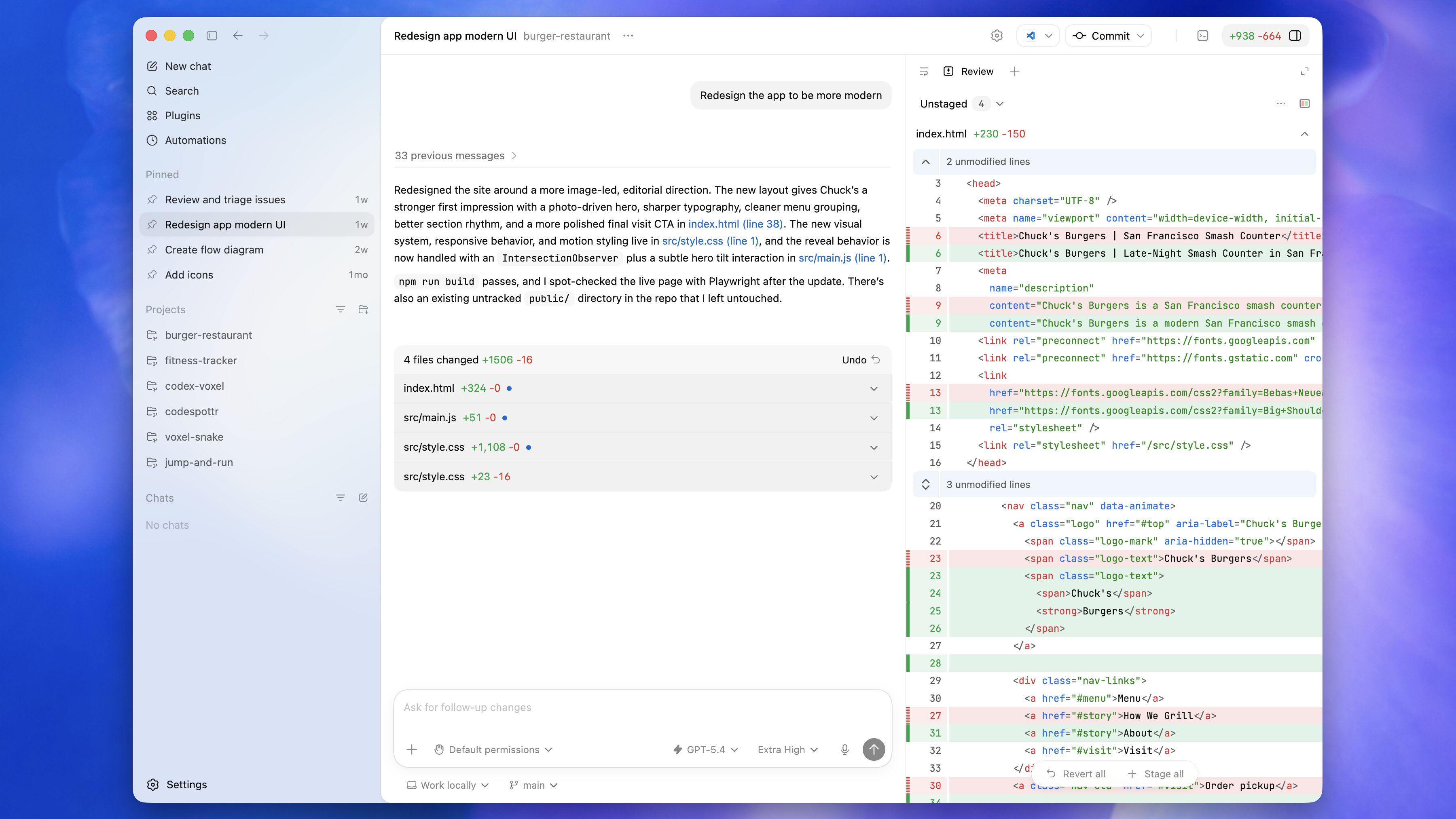
Codex 桌面 App 官方介面,包含專案側欄、對話與檢視區
OPENAI OFFICIAL · CODEX APP FOR MACOS

04 · macOS

Mac:下載 DMG,再拖進 Applications

Codex.dmg
C

Codex

Applications

  1. 打開下載完成的 Codex.dmg
  2. 把 Codex 拖到 Applications
  3. 從「應用程式」開啟 Codex
  4. 若不確定晶片:蘋果選單 →「關於這台 Mac」

05 · Windows

Windows:使用 Microsoft Store 安裝

  1. 點「下載 Windows」開啟安裝器
  2. 選擇安裝並等待完成
  3. 從開始功能表打開 Codex

若公司裝置封鎖 Store,可詢問 IT;官方也提供命令列安裝:

winget install Codex -s msstore

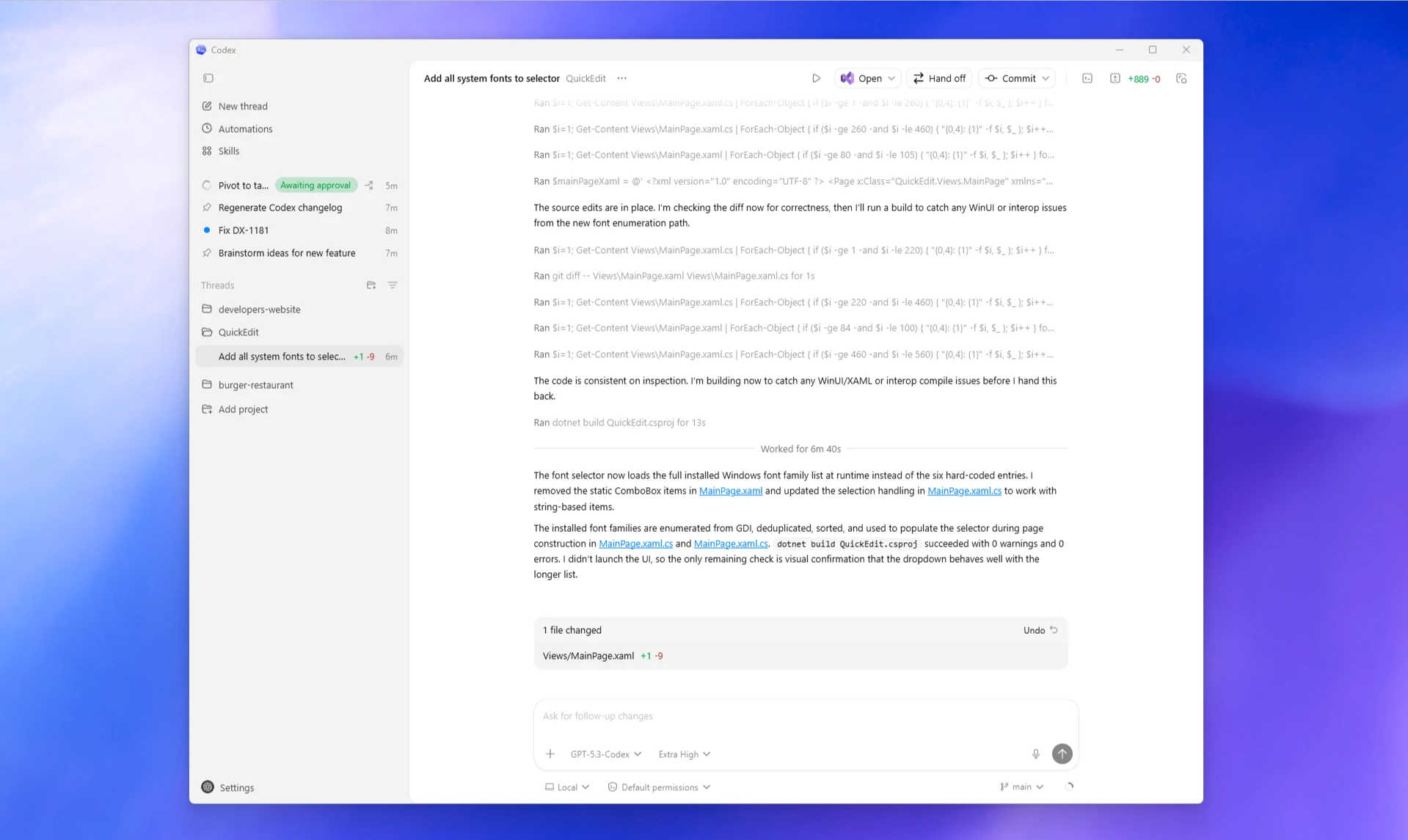
OpenAI · Codex app for Windows

Codex Windows 桌面 App 官方介面
OPENAI OFFICIAL · CODEX APP FOR WINDOWS

06 · Sign In

第一次開啟:優先選 ChatGPT 登入

01

Continue with ChatGPT

適合大多數學員;使用目前 ChatGPT 方案內含的 Codex 額度。

02

瀏覽器完成授權

確認登入的是正確帳號與工作區,再允許回到 Codex。

03

API key 是另一條路

適合按 API 用量計費或自動化環境;部分雲端功能可能不可用。

安全提醒:不要把 API key 貼進教學截圖、聊天內容或公開文件;一般初學者不需要先建立 API key。

07 · First Project

Project 就是 Codex 的工作範圍

  1. Add projectOpen folder
  2. 選擇剛建立的 codex-practice
  3. 確認側欄出現專案名稱
  4. 在該 Project 內建立新對話
Codex 官方介面,左側可管理 Projects 與 Threads
PROJECT 會把對話、檔案與權限範圍綁在同一個資料夾

08 · Local & Permissions

第一次先用 Local,權限維持最小範圍

LOCAL

直接在目前資料夾工作

最容易理解,適合第一個練習 Project。

WORKTREE

隔離程式碼變更

適合 Git 專案與並行開發;第一次安裝不必先用。

CLOUD

遠端環境執行

需要先設定雲端環境;不屬於桌面版安裝必要步驟。

建議:保留 Default permissions。看到授權提示時先看清楚命令與影響範圍,只核准這次任務真正需要的操作。

09A · Settings

開啟 Codex 設定

macOS 可按 Cmd + ,;macOS 與 Windows 也能從 App 選單開啟。
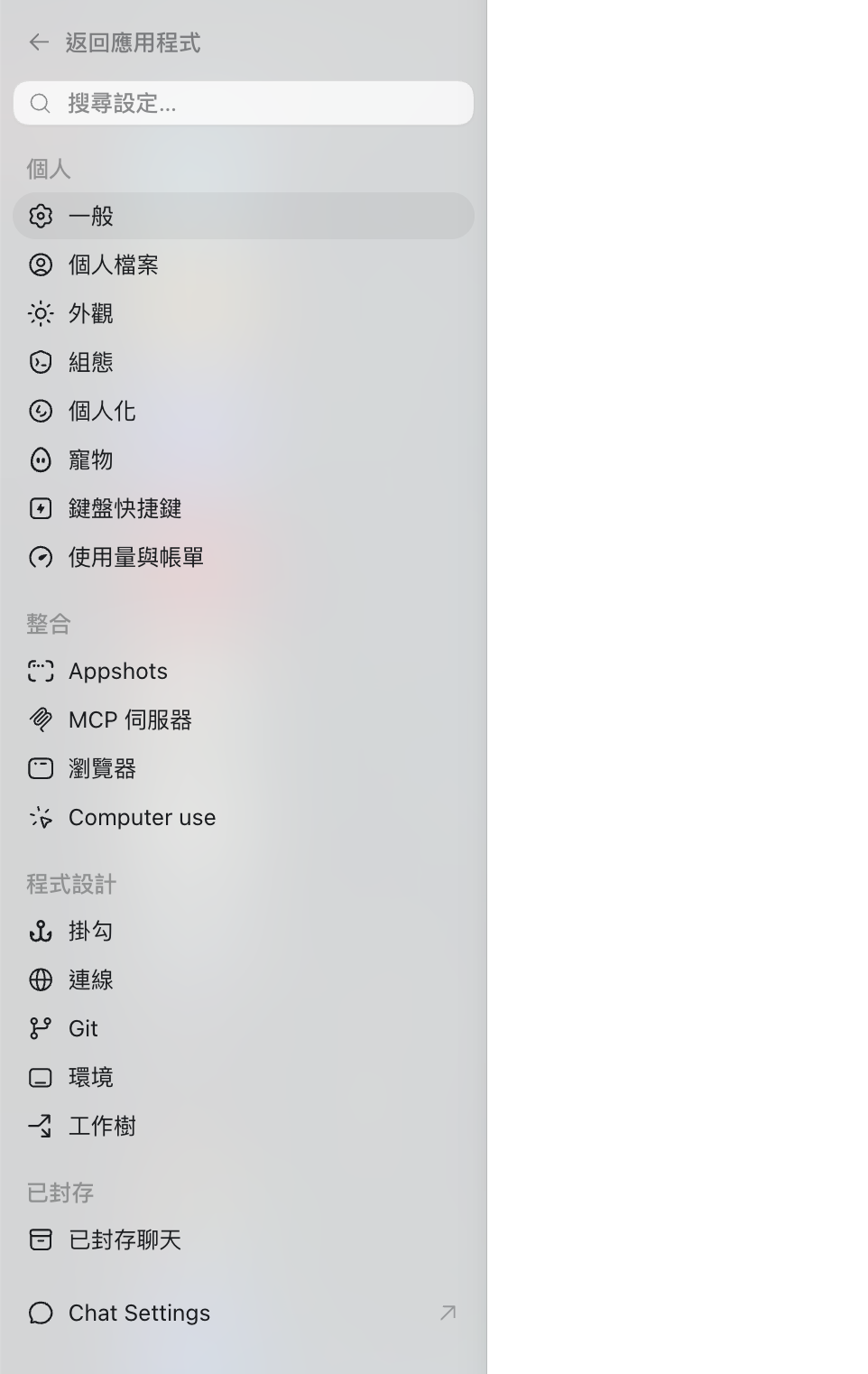
  1. 一般:設定檔案開啟位置、命令輸出與終端機開啟方式
  2. 外觀:選擇主題、色彩、UI 字型與程式碼字型
  3. 鍵盤快捷鍵:搜尋、修改或重設快捷鍵
  4. 使用量與帳單:查看方案、點數與使用上限

OpenAI · Codex app settings

Codex 設定側欄,列出個人、整合、程式設計、已封存等分類
LOCAL REFERENCE · SETTINGS NAVIGATION

09B · Personalization

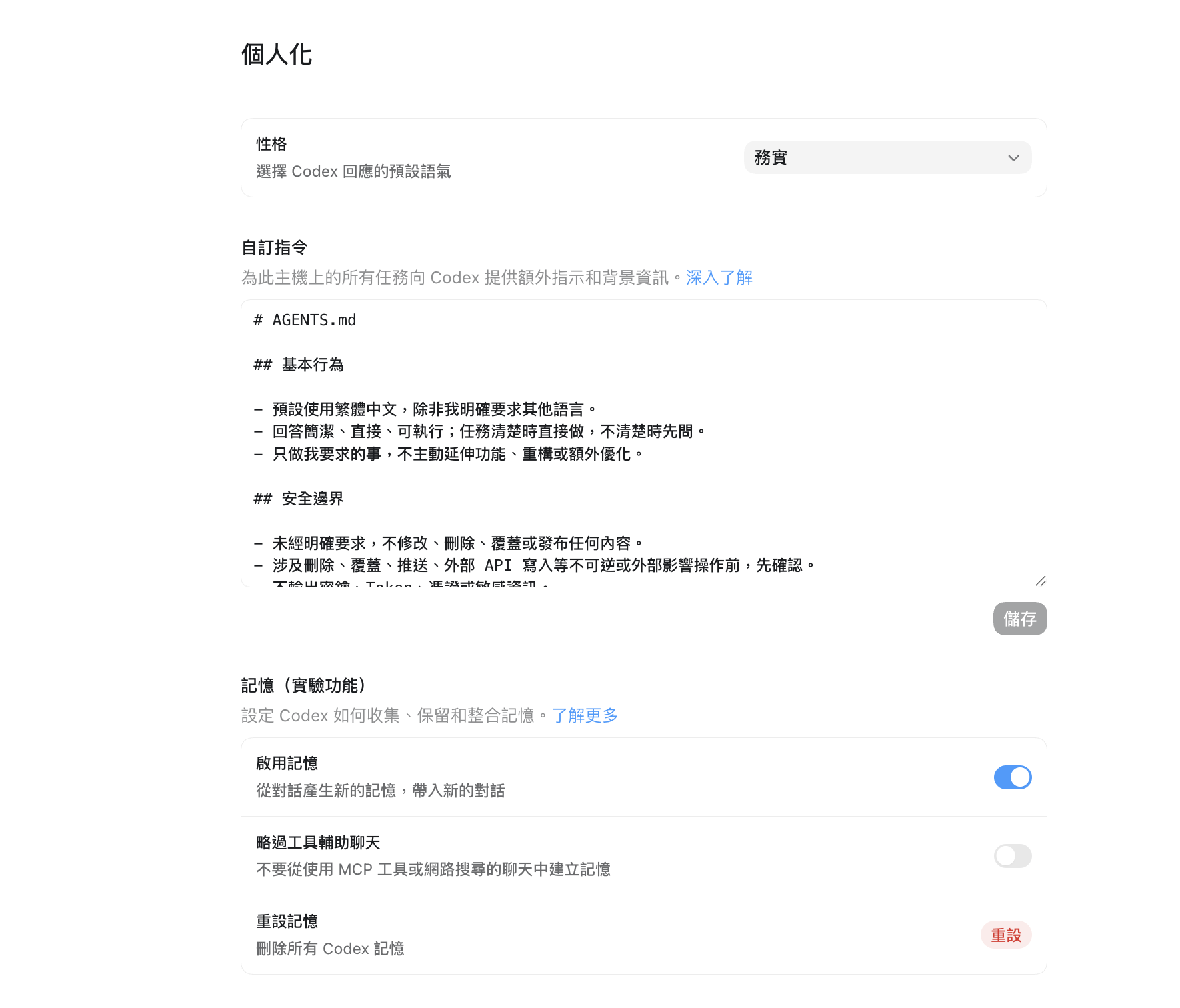
把長期偏好交給 Codex

  1. 性格:可選友善、務實或無
  2. 自訂指令:會更新個人 AGENTS.md,適合保存語言、安全與驗證偏好
  3. 記憶:實驗性功能,僅在可用時顯示,並由使用者控制
注意:重設會刪除所有 Codex 記憶;除非確定要清除,否則不要使用。

OpenAI · Codex app settings

Codex 個人化設定,包含性格、自訂指令與記憶選項
LOCAL REFERENCE · PERSONALIZATION

09C · Development

依專案需求調整開發行為

Git

設定分支命名、是否允許 force push,以及 commit 與 PR 的文字提示。

環境

依專案準備命令與工具;不是一般安裝的必要設定。

工作樹

隔離 Git 任務,適合平行工作;第一次安裝不必先設定。

初學者建議:先保持預設,專案真的需要時再調整。

OpenAI · Codex app settings

09D · Integrations & Usage

需要外部能力時再連接

  1. MCP:連接外部工具;需要 OAuth 時會啟動授權,設定也會套用到 CLI 與 IDE
  2. 瀏覽器:按需啟用,設定允許或封鎖的網站,維持最小授權
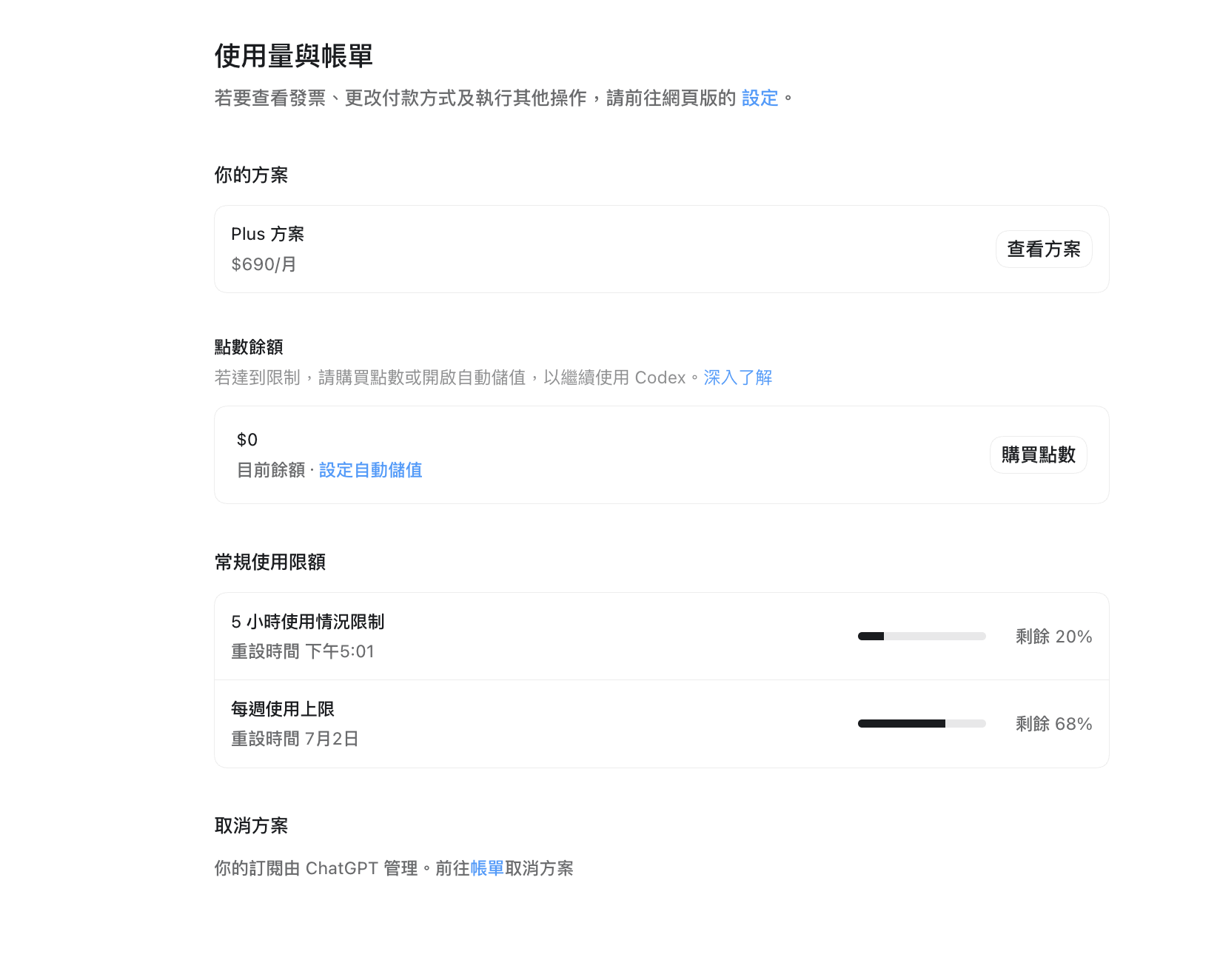
  3. 使用量與帳單:查看方案、點數、5 小時與每週上限;發票、付款方式等請前往網頁版設定
原則:整合不是必裝;確定任務需要時再連接。

OpenAI · Codex app settings

Codex 使用量與帳單設定,顯示方案、點數及使用上限資訊
LOCAL REFERENCE · USAGE & BILLING

09E · Browser

讓 Codex 操作網頁,也保留核准邊界

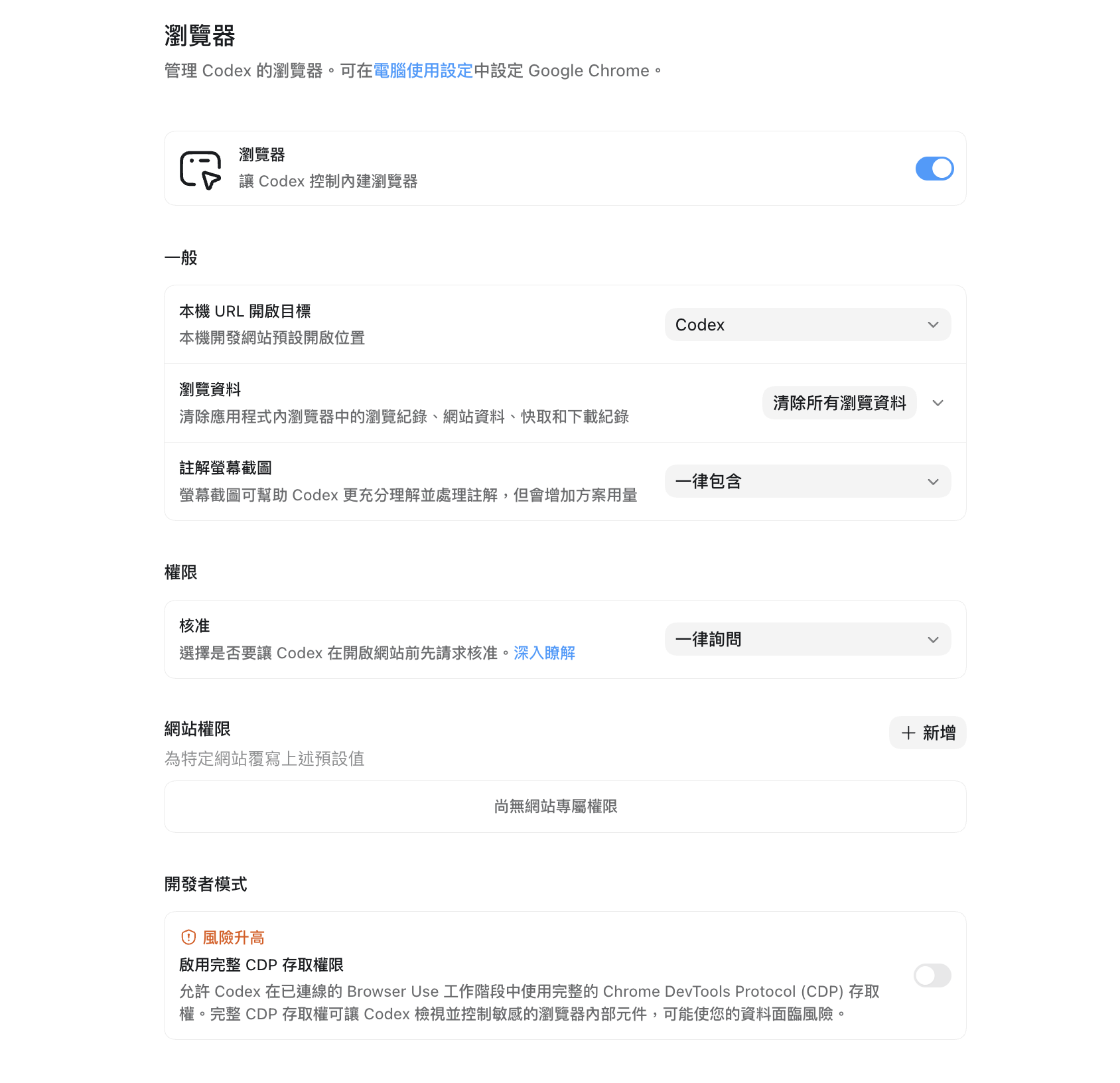
  1. 瀏覽器:啟用 Codex 內建瀏覽器;本機 URL 可指定預設開啟位置
  2. 瀏覽資料:可清除瀏覽紀錄、網站資料、快取與下載紀錄
  3. 網站權限:核准建議維持「一律詢問」,特定網站再個別新增規則
  4. 註解與 CDP:螢幕截圖有助理解註解;完整 CDP 權限風險較高,非必要不要開啟
安全建議:先用預設核准機制;只有任務確實需要時,才提高網站或瀏覽器權限。

LOCAL REFERENCE · 2026-06-27

Codex 瀏覽器設定,包含內建瀏覽器、本機 URL、瀏覽資料、螢幕截圖註解、核准、網站權限與完整 CDP 權限
LOCAL REFERENCE · BROWSER

09F · Computer use

只開放任務需要的應用程式

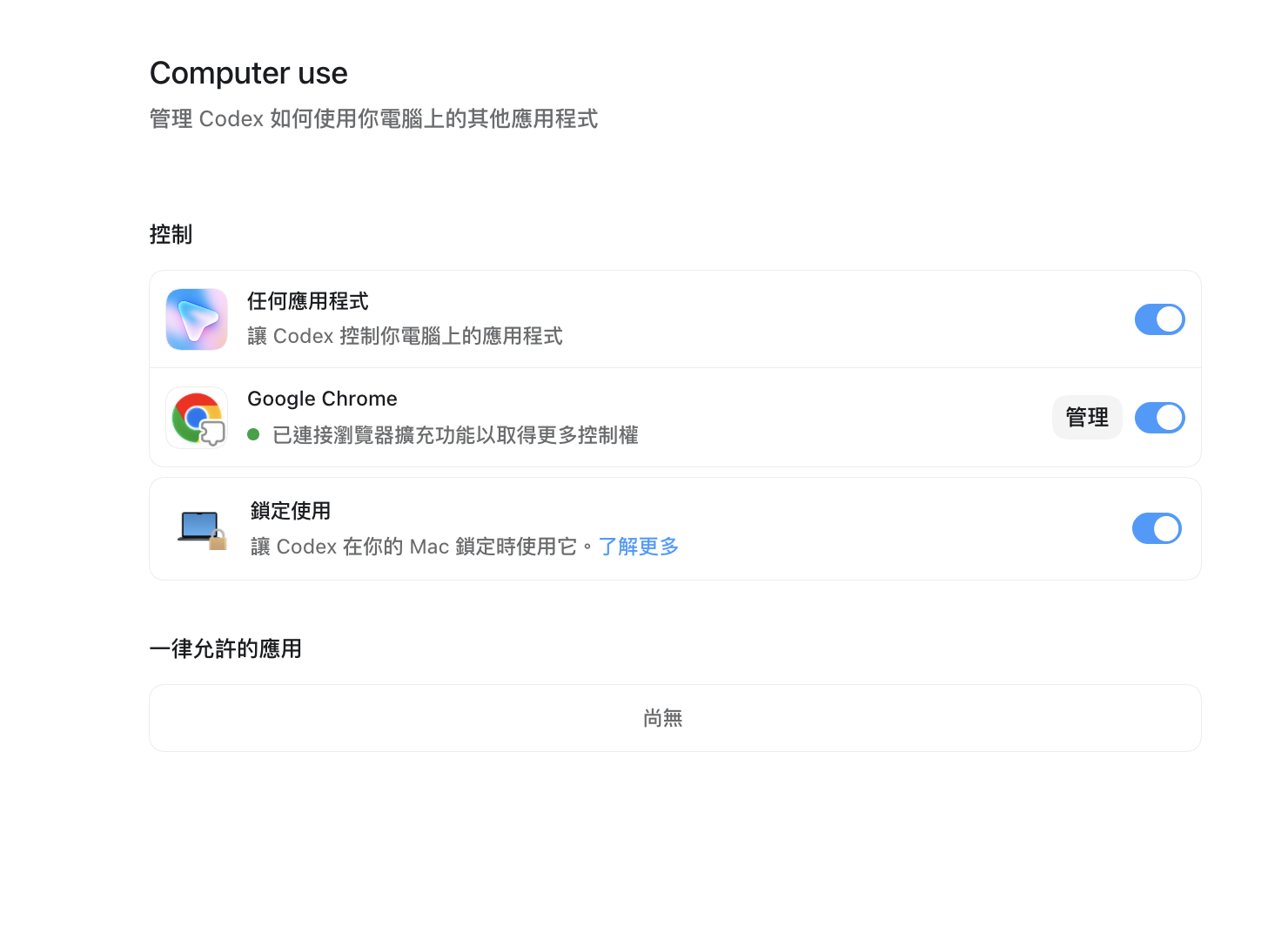
  1. 任何應用程式:允許 Codex 操作電腦上的其他 App,啟用前先確認任務需要
  2. Google Chrome:連接瀏覽器擴充功能後可取得更多控制權,也能從「管理」調整
  3. 鎖定使用:允許 Mac 鎖定時繼續工作;不需要背景操作時可保持關閉
  4. 一律允許的應用:預設留空,只有固定且可信任的工作流程再加入
最小權限:應用程式控制會擴大可操作範圍;用到哪個 App,再開放哪個 App。

LOCAL REFERENCE · 2026-06-27

Codex Computer use 設定,包含任何應用程式、Google Chrome、鎖定使用與一律允許的應用
LOCAL REFERENCE · COMPUTER USE

10 · Optional Tools

哪些要裝?看你要讓 Codex 做什麼

工具必要性什麼時候需要第一天建議
Git建議版本控制、diff、worktree、復原程式碼做程式專案就安裝
Node.js依任務JavaScript、網站、前端工具需要時再裝
Python依任務資料分析、自動化、Python 專案需要時再裝
VS Code extension選用希望在編輯器旁直接使用 Codex桌面 App 可獨立使用
Chrome extension選用需要操作已登入網站或現有 Chrome 狀態一般網頁預覽不用裝
Plugins選用連接 Gmail、Slack、GitHub、Canva 等工具用到哪個再授權

11 · IDE Extension

常在 VS Code 寫程式,再裝 extension

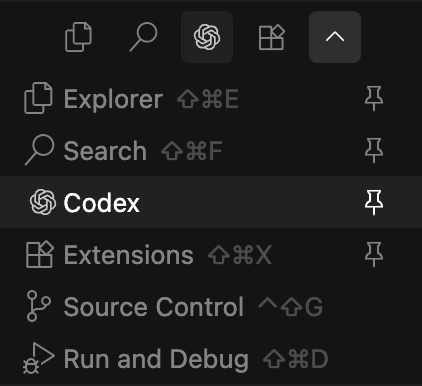
  1. 開啟 VS Code Extensions
  2. 搜尋 OpenAI Codex,確認發布者為 OpenAI
  3. 安裝後用 ChatGPT 帳號登入
  4. 同一 Project 可和桌面 App 同步 context
Codex VS Code extension 官方示意畫面
OPENAI OFFICIAL · CODEX IDE EXTENSION

12 · Chrome Extension

要操作「已登入網站」才需要 Chrome

  1. 在 Codex 左側打開 Plugins
  2. 加入 Chrome plugin
  3. 依流程安裝 Codex Chrome extension
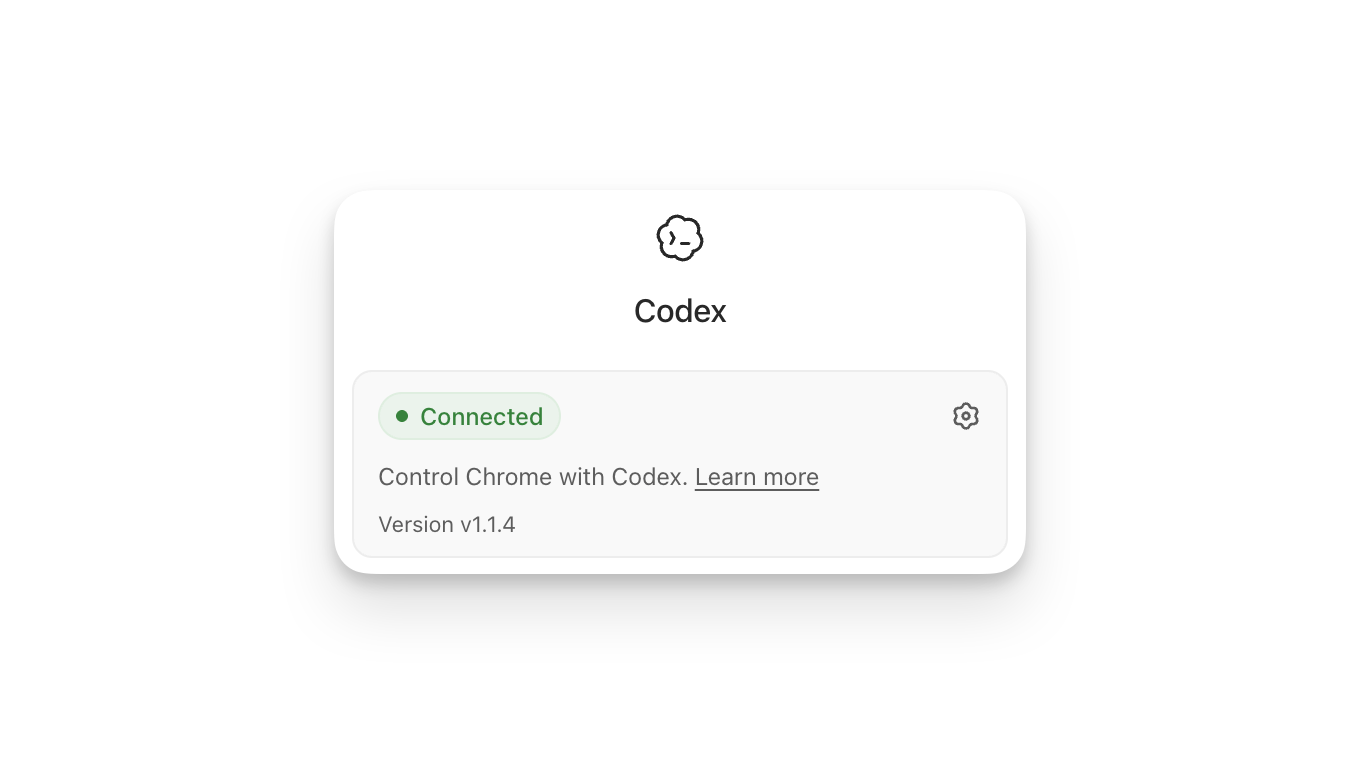
  4. 回到 Chrome 確認狀態為 Connected
Codex Chrome extension 顯示 Connected 的官方畫面
OPENAI OFFICIAL · CONNECTED STATUS
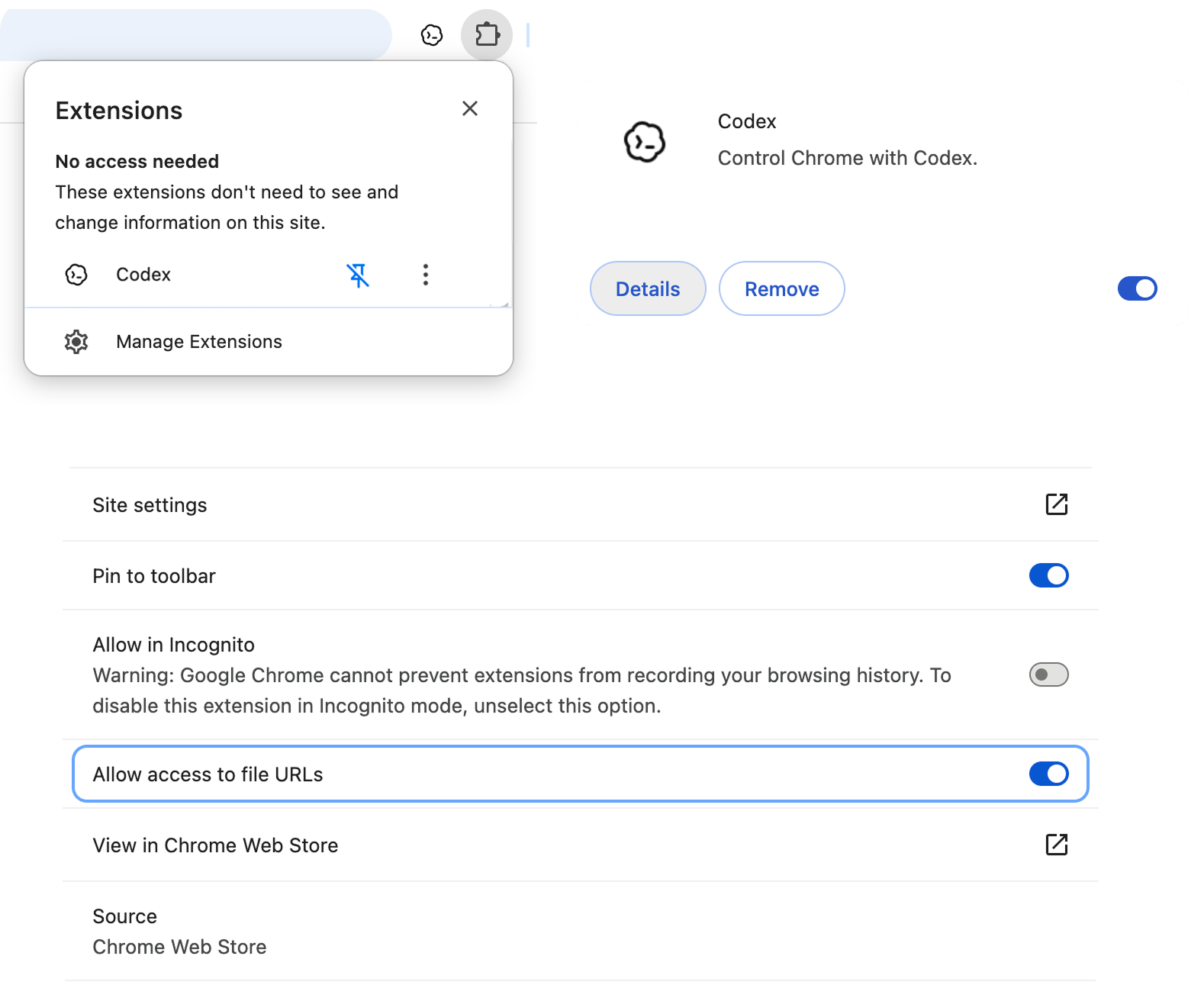
Chrome 擴充功能設定中的允許存取檔案網址選項
只有需要從 Chrome 任務上傳本機檔案時才開啟

13 · Chrome Permission

需要上傳本機檔案時,再開這個權限

  1. Chrome → 管理擴充功能
  2. Codex → 詳細資料
  3. 開啟「允許存取檔案網址」
不必一開始全開:瀏覽器歷史與已登入網站可能包含敏感資訊。任務用不到,就不要額外授權。

14 · Plugins

Plugin 不是必裝清單,而是按任務接工具

GMAIL / SLACK

溝通資料

讀取前先確認帳號與授權範圍;寫入、寄送前再次確認。

GITHUB

程式協作

查看 repo、PR 與 CI;推送或建立 PR 屬於外部寫入。

CANVA

設計交付

需要編輯 Canva 設計時再連接,不影響桌面 App 基本功能。

CHROME

登入狀態

只有專用 connector 不適用、又需要既有登入狀態時使用。

原則:有專用 Plugin 就優先用;只安裝當下工作需要的工具,並在第一次連線時檢查讀取與寫入權限。

15 · First Prompt

第一個任務先「只讀」,確認環境正確

請先不要修改任何檔案。 請告訴我目前 Project 的完整路徑、 列出第一層檔案與資料夾, 並用三點說明你目前可以做什麼。 如果需要額外權限,先說明原因再詢問我。
為什麼先這樣做:可以同時確認 Project 路徑、檔案存取範圍、繁體中文回覆與權限互動。
  1. 路徑是你剛選的練習資料夾
  2. 檔案清單與 Finder / Explorer 一致
  3. 沒有擅自新增、修改或刪除檔案
  4. 遇到超出範圍的操作會先詢問

16 · Ready

你已經完成第一個
可工作的 Codex 環境

01

先 Project

任務涉及檔案時,先選對資料夾。

02

再權限

保持最小範圍,只核准必要操作。

03

最後驗收

請 Codex 說明改了什麼、如何驗證。

內容依 OpenAI Codex 官方文件與本課程 reference / course-reference 整理,功能與介面可能隨版本更新。